Soumis par Mangy Dog le mer, 08/03/2016 - 17:56
Révision de Se connecter au canal IRC #Trisquel avec Pidgin du dim, 10/16/2016 - 18:22
Les révisions vous permettent de suivre les différences entre plusieurs versions d’un message.
Auteurs et crédits : Ancienne Documentation
Le projet Trisquel possède un canal IRC (Internet Relay Chat) officiel ouvert à tous. Ce guide indique comment se connecter au canal #trisquel.
Pidgin
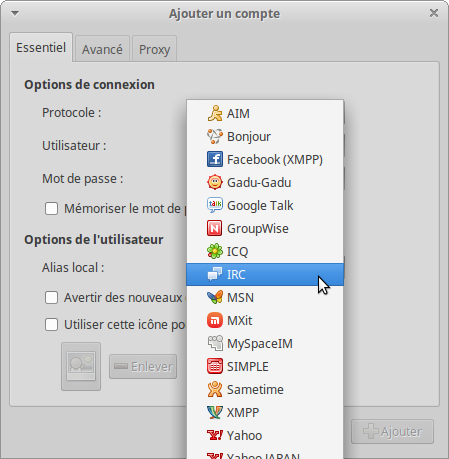
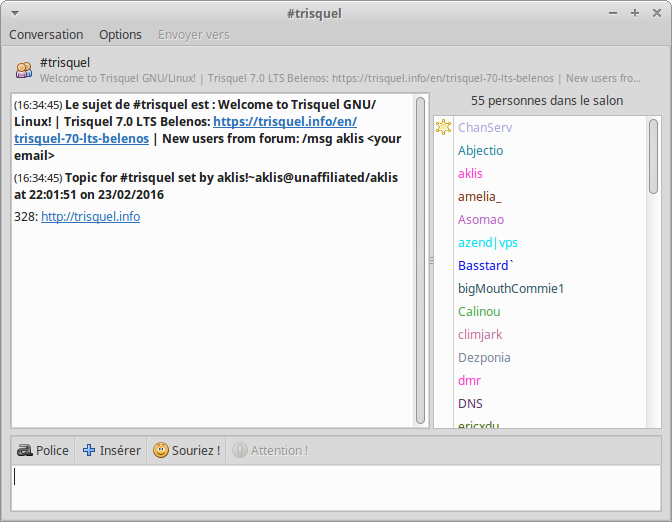
Depuis Trisquel 4.5 Slaine, Pidgin est le client IRC par défaut. Pour utiliser le canal IRC #trisquel avec Pidgin :- Lors de son premier démarrage, Pidgin affiche un message de bienvenue et invite à la configuration d'un compte utilisateur. Cliquer sur le bouton Ajouter... pour créer un compte.

- À l'aide de la liste déroulante Protocole, sélectionner l'option IRC.

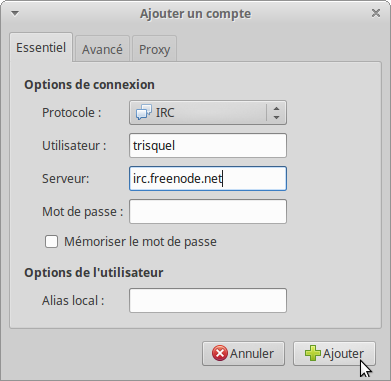
- Saisir un nom d'utilisateur puis cliquer sur le bouton Ajouter.

- Depuis la fenête Liste de contacts, ouvrir le menu Contacts et sélectionner Ajouter une discussion.

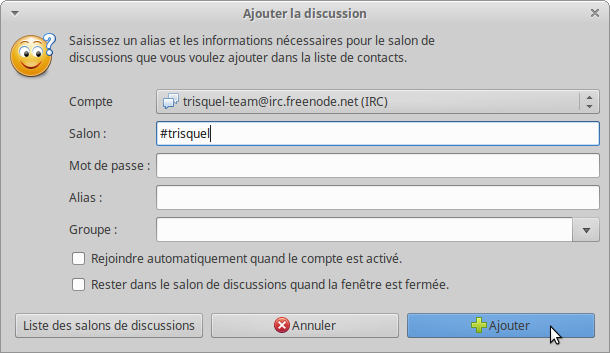
- Saisir le nom du canal à rejoindre, #trisquel, puis cliquer sur le bouton Ajouter.

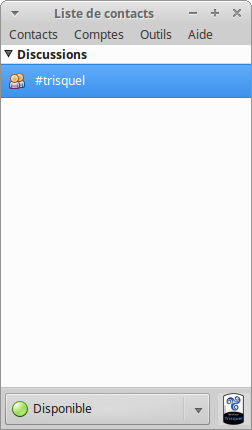
- À partir de la fenêtre Liste de contacts, double-cliquer sur la discussion #trisquel.

- Après s'être connecté à la discussion, saisir la commande /help pour obtenir plus d'informations sur l'utilisation des canaux IRC.

XChat
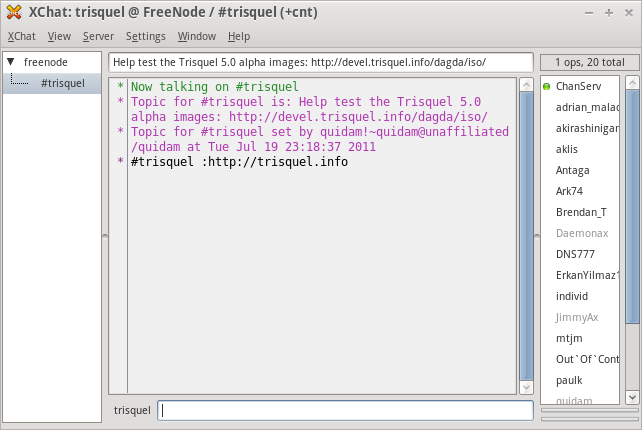
Dans Trisquel 4.0 et les versions antérieures, XChat est le client IRC par défaut. Pour utiliser le canal IRC #trisquel avec XChat :- Installer XChat au besoin.
- Démarrer le logiciel XChat depuis menu principal > Internet > XChat IRC
- Saisir un nom d'utilisateur, des alias et si désiré, votre véritable nom.
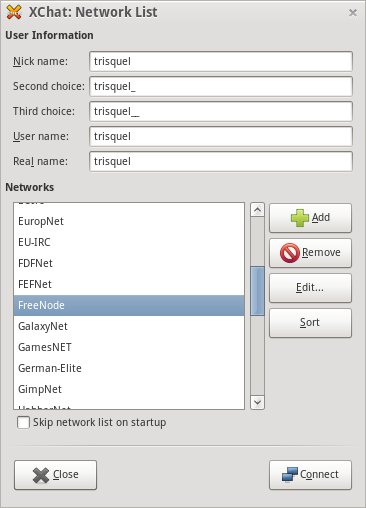
- Le canal #trisquel est hébergé sur FreeNode. Sélectionner FreeNode depuis la liste déroulante puis cliquer sur Connecter
- La connection devrait s'établir en quelques instants.
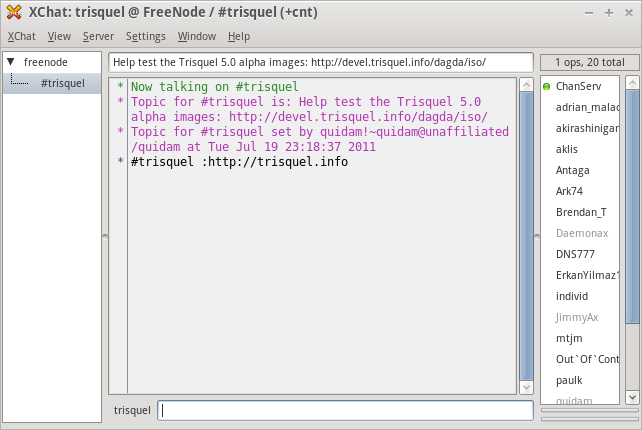
- Saisir la commande /help pour obtenir plus d'informations sur l'utilisation des canaux IRC.
| Pièce jointe | Taille |
|---|---|
| Pidgin-01A.png | 39.41 Ko |
| Pidgin-02A.png | 53.37 Ko |
| Pidgin-03A.png | 29.09 Ko |
| Pidgin-04A.png | 33.23 Ko |
| Pidgin-05A.png | 48.2 Ko |
| Pidgin-06A.png | 16.14 Ko |
| Pidgin-07A.png | 60.65 Ko |
| Screenshot-XChat_NetworkListA.png | 27.37 Ko |
| Screenshot-XChat_trisquelA.png | 39.12 Ko |