



Révision de Partager une connexion Internet du mer, 03/12/2014 - 17:24
Les révisions vous permettent de suivre les différences entre plusieurs versions d’un message.
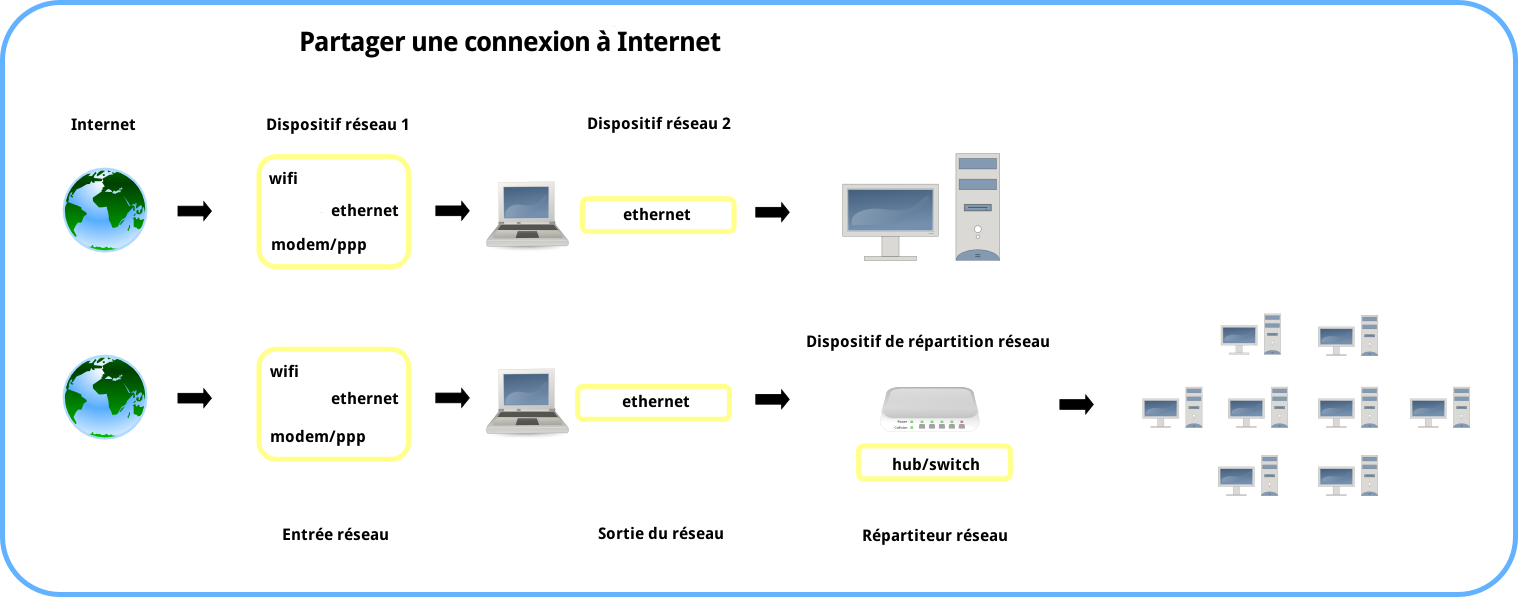
Le modèle de fonctionnement de base pour partager une connexion Internet depuis un PC est schématisé sur l'image ci-dessous.
Prérequis:
Matériel
- Connexion à Internet
- Ordinateurs qui se partageront la connexion Internet
- 2 dispositifs de répartition réseau (de type HUB ou SWitch)
- Un dédié aux acès Internet et à un autre dédié à la répartition des partages en mode Ethernet.
- Cables de raccordement des récepteurs - 1 pour chaque périphérique réseau
- Ethernet de préférence type RJ45
- Dispositif de diffusion (propagation)
- Facultatif
Logiciel
- FireStarter
- Serveur DHCP 3
- Système d'exploitation GNU/Linux (100 % Libre de préférence) ;)
Configuration
Toutes les modifications s'appliquent à l'ordinateur dédié (désigné) au partage de la connexion, les autres dispositifs ne sont pas concernées.
Une fois que l'on s'est assuré que tous les dispositifs (matériel) sont prêts, nous pouvons commencer la partie logicielle.
Nous installons les paquets nécessaires
sudo apt-get install firestarter dhcp3-serverEnsuite à l'aide du gestionnaire réseau "Network Manager", on forme le dispositif de répartition Ethernet chargé de la distribution des accès Internet (Attention cela ne concerne pas le dispositif utilisé pour se connecter à internet).
Dispositif
eth0Méthode
ManuelleAdresse
192.168.0.1Masque réseau
255.255.255.0Enregistrer ces modifications et fermer le gestionnaire "Network Manager".
Maintenant nous allons faire la liaison dhcp avec DHCP-Server
sudo ln -sf /etc/init.d/dhcp3-server /etc/init.d/dhcpd
- Cette fonction redirige la connexion à internet via un serveur DHCP
Nous exécutons ensuite Firestarter
L'Assistant va vous demander de choisir le dispositif utilisé pour la connexion à Internet.
wlan0
eth1 (<--dispositif spécifiquement utilisé pour le partage de connexion)
ppp0
etc.
Nous activons la répartition de la connexion à Internet, nous choisissons le dispositif chargé de partager la connexion.
Dans cet exemple c'est:
eth0Une dernière étape et nous arrivons à la fin de la configuration de Firestarter,
Cette dernière étape concerne les "Préférences", nous allons sélectionner la case à cocher pour "Activer DHCP pour LAN"
Ensuite dans "Détails du serveur DHCP" sélectionnez:
Créer une nouvelle configuration de DHCP
Nous laissons les valeurs par défaut, et voilà, vos dispositifs sont prets.
Connexions
- PC - PC (câble croisé)
- PC Switch/Hub - Réseau
L'interconnexion de cette liste pour être partagée au moyen de DHCP :)
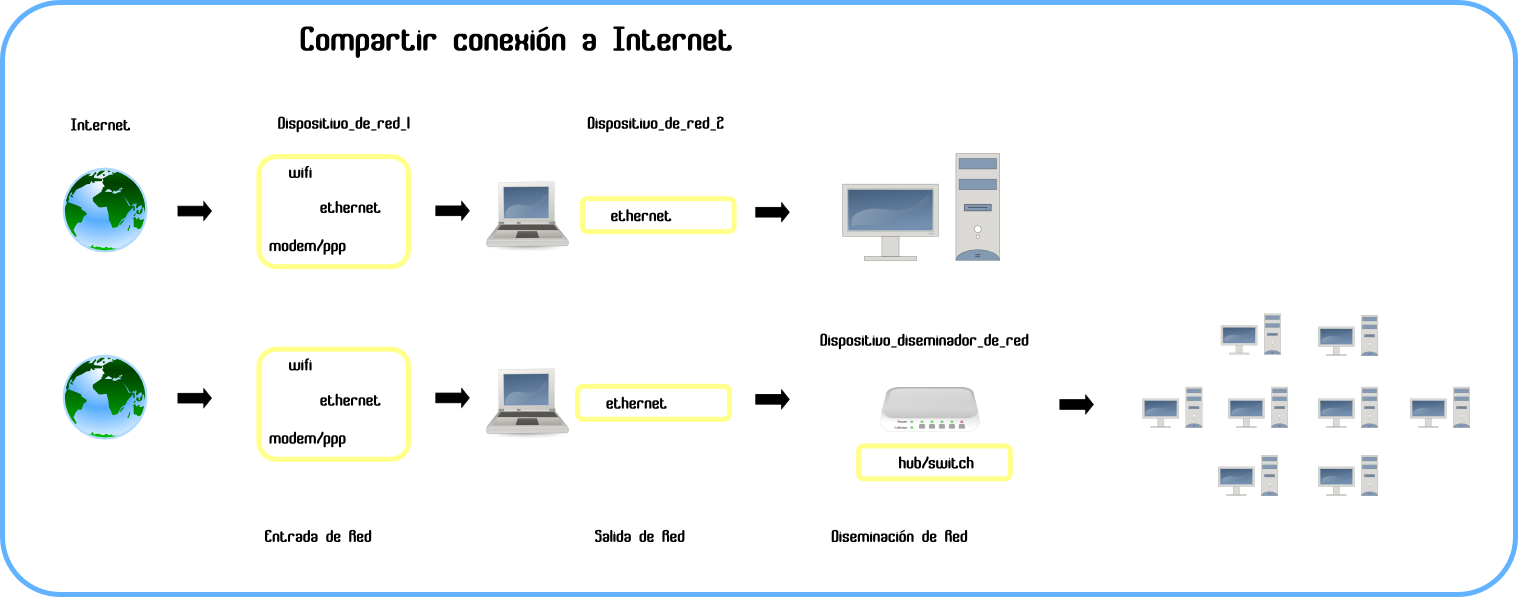
El funcionamiento básico para poder compartir la conexión a internet de a la que tiene acceso una PC, es como se muestra en la figura.
Requisitos:
Hardware
- Conexión a Internet
- Equipo que compartirá la conexión a Internet - 2 dispositivos de red
Uno para acceder a Internet y otro para poder compartirlo el cual se requiere sea ethernet.
- Equipo receptor de conexión - 1 dispositivo de red
Ethernet preferentemente
- Dispositivo de diseminación
Opcional
Software
- Firestarter
- DHCP 3 Server
- SO GNU/Linux (100% libre preferentemente ;)
Configuración
Todos los cambios serán aplicados al equipo que compartirá la conexión, al otro no se le hará nada.Una vez que nos aseguramos de tener todos los dispositivos de hardware listos, comenzamos con el software.
Instalamos los paquetes necesarios:
sudo apt-get install firestarter dhcp3-serverDespués por medio de Network Manager, se configura el dispositivo de ethernet que distribuirá la conexión a internet, (atención, el dispositivo por el cual se conecta el equipo a internet no se toca) normalmente sería
Dispositivo
eth0Método
ManualDirección
192.168.0.1Máscara de Red
255.255.255.0Guardamos cambios y cerramos, NetworkManager.
Ahora enlazamos dhcp con dhcp-server
sudo ln -sf /etc/init.d/dhcp3-server /etc/init.d/dhcpdHace funcionar al equipo como servidor de la conexión a internet por medio de DHCP
A continuación ejecutamos Firestarter
El asistente nos pedirá seleccionar el dispositivo por el cual tenemos acceso a la conexión a Internet,
 wlan0
 eth1 (<-- diferente al que compartirá la conexión)
 ppp0
 etc.
Activamos la compartición de la conexión a Internet, elegimos el dispositivo que compartirá la conexión.
En este ejemplo es:
eth0Configuramos Firestarter en una última sección y estamos casi listos,
El paso final es que en Preferencias activamos la casilla «Activar DHCP para red local»
Y en los «Detalles del servidor DHCP», seleccionamos:
Crear una nueva configuración DHCP nueva
Dejamos los valores por omisión y listo, a conectar los equipos
Conexiones
- PC - PC (cable cruzado)
- PC - Switch/Hub - Red
La conexión esta lista para ser compartida por medio de DHCP :)
| Pièce jointe | Taille |
|---|---|
| Trisquel-Doc-Img-Répartition-réseau.png | 79.28 Ko |
