



Revisión de Configurar las impresoras de Lun, 03/16/2026 - 19:04
La revisión le permite rastrear las diferencias que hay entre distintas versiones de una entrada.
Comprobar compatibilidad
Busca el fabricante y el modelo de la impresora en OpenPrinting.org y vea que controladores requiere tu impresora y cuál es su desempeño. Note qe algunas de las impresoras de la lista necesitan software no libre para funcionar bien (peropero son compatibles con los sistemas GNU/Linux usando controladores privativos), así que sea cuidadoso.
h-node es otro recurso útil para encontrar impresoras compatibles con sistemas completamente libre como Trisquel. Por favor, agregue su modelo de impresora al archivo.
Instalación
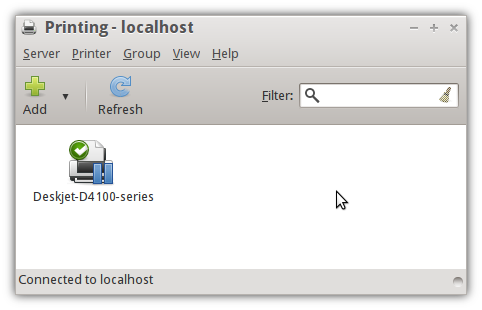
- Instala el controlador de tu impresora. Algunos controladores comunes como HPLIP y Ghostscript se encuentran por defecto en la instalación de Trisquel. Abre el administrador por defecto de impresoras en el Menú Principal (Sistema → Administración → Impresora).
- Conecta tu impresora a tu computadora.
- La impresora debería ser detectada y aparecer en la ventana principal.
Configuración
- Abre el menú de Propiedades de la impresora con un clic derecho en la impresora que está conectada y haz clic en Propiedades.
- En la sección de Políticas, seleccione Habilitado y Aceptando trabajos', y Compartido si quieres compartir la impresora en una red.
- En la sección de Control de accesos, puedes permitir o denegar el acceso a otros usuarios.
- En la sección Opciones de impresora, las opciones por defecto son probablemente las mejores, pero si quieres ahorrar tinta puedes cambiar el modo de impresión de Normal (escala de grises) a Draft.
- En la sección de Opciones de trabajo le permite cambiar el modo en que la impresora maneja los trabajos de impresión. Generalmente lo mejor es dejar la configuración por defecto.
- Finalmente, haz clic en el botón Página de prueba de impresión debajo de la sección Configuraciones para conseguir una página de prueba.
Conseguir sus niveles de cartuchos
A ti te gustaría poder comprobar los niveles de tinta en los carchutos. Hay varias formas de hacer ésto. El método más fácil es usando la sección "Niveles de tinta" de las Propiedades de la impresora, pero algunas impresoras podrían no reportar los niveles de tinta correctamente. Otra alternativa es la herramiento gráfica llamada Iknblot.
- Ve a éste sitio web y fíjate si tu modelo (debería ser una impresora Canon, Epson o HP) es soportada por libinklevel, la biblioteca usada por INkblot. La mayoría de las impresoras HP y Epson deberían transmitir sus niveles de tinta en las versiones recientes de libinklevel.
- Instala Inkblot.
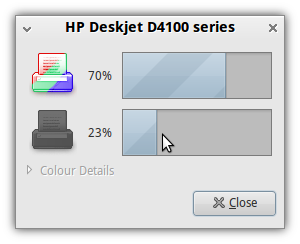
- Abre Inkblot desde tu Menú Principal (Herramientas de Sistema → Inkblot). Éste se debería ver en la parte superior de tu panel.
- Doble clic en el ícono en el panel. Tus niveles de tinta negra y de color deberían verse.
Si la impresora es HP
Lo primero que debes hacer para configurar la impresora HP en GNU/Linux es tener instalado el administrador de impresoras de HP llamado HPLIP, el cual es de código libre.
Esto lo soluciono con:
$ sudo apt install hplipLuego, ver dentro de la lista de impresoras de HP si tu modelo requiere o no un firmware privativo para así poder tener todas las funcionalidades configuradas.
Esta es la web en la que destaca la lista en cuestión:
https://developers.hp.com/hp-linux-imaging-and-printing/supported_devices/index
Viendo la lista, el modelo de tu impresora multifuncional no está disponible por ahora, por lo que requerirá que esté disponible en una versión reciente del controlador HPLIP que debe estar actualizado.
No obstante, es bastante probable que la impresora use el driver HPLIP de la serie DeskJet 3630 debido a que muchas impresoras no requieren un firmware privativo (o "driver plug-in" como lo llama HP) para que puedan funcionar con HPLIP en su versión 3.15.6 como mínimo. En Linux puedes ver los **niveles de tinta de una impresora HP desde la terminal** usando las herramientas del paquete HPLIP, que es el sistema oficial de soporte de impresoras de HP.
- 1. Ver niveles de tinta con `hp-info`
Primero asegúrate de que la impresora está conectada y ejecuta:
```bash hp-info ```
Esto mostrará información del dispositivo, incluyendo algo como:
``` Supply levels: Black cartridge: 65% Tri-color cartridge: 40% ```
Si tienes varias impresoras puedes indicar cuál usar:
```bash hp-info -d hp:/usb/Nombre_de_impresora ```
- 2. Ver estado con `hp-status`
También puedes usar:
```bash hp-status ```
Este comando muestra:
- estado de la impresora
- nivel de tinta o tóner
- trabajos de impresión
Ejemplo de salida:
``` Device: HP DeskJet 2600 Black: 70% Color: 45% Status: idle ```
- 3. Verificar que HPLIP está instalado
Si los comandos no existen, instala el paquete:
```bash sudo apt install hplip ```
Después prueba otra vez los comandos.
- 4. Listar impresoras detectadas
Para ver la dirección del dispositivo:
```bash hp-probe -b usb ```
o
```bash lpstat -p ```

